ترك رسالة
إذا كنت مهتمًا بمنتجاتنا وترغب في معرفة المزيد من التفاصيل، يرجى ترك رسالة هنا، وسنرد عليك في أقرب وقت ممكن.

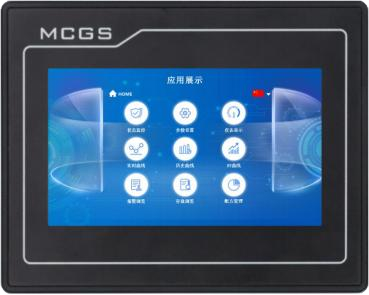
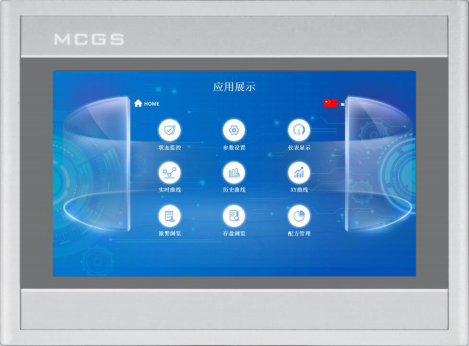
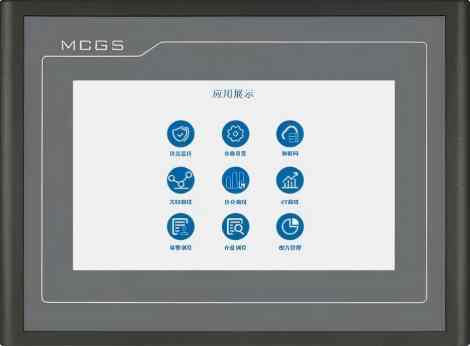
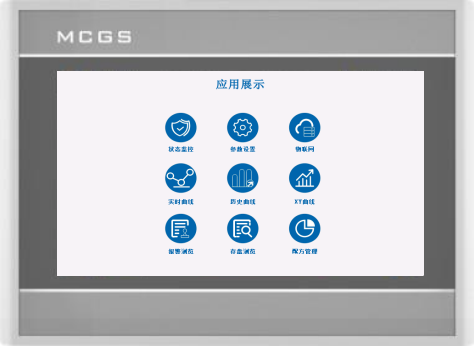
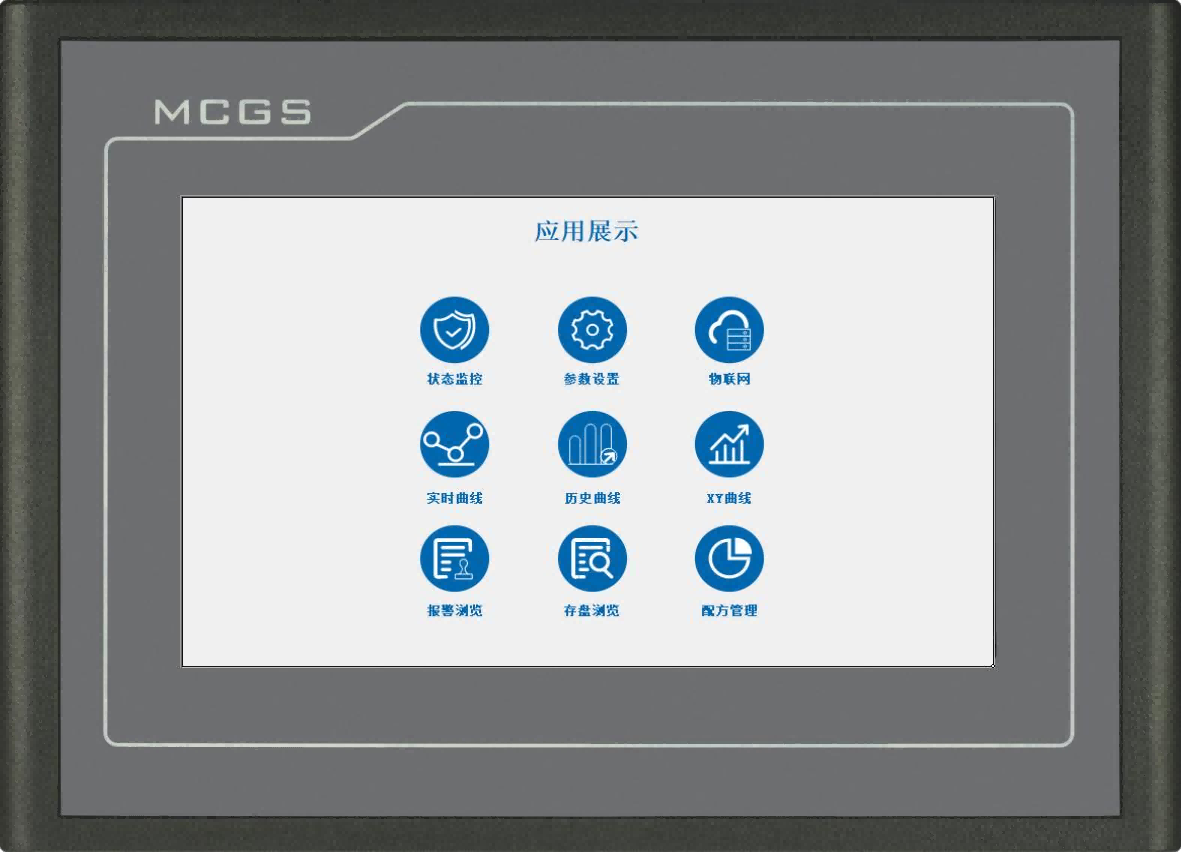
ينتمي جهاز TPC4013Ei إلى سلسلة MCGS E، وهي وحدة تحكم متكاملة بشاشة لمس مدمجة متوسطة إلى منخفضة التكلفة. يتميز بتصميم صغير الحجم (4.3 بوصة) يناسب خزائن التحكم الصغيرة ومشاريع الأتمتة ذات التكلفة المنخفضة. تقاوم اللوحة الأمامية بمعيار IP65 الغبار ورذاذ الزيت في مواقع العمل. يدعم الجهاز مراقبة البيانات، وضبط المعلمات، وعرض الإنذارات، وإدارة الوصفات. يُستخدم على نطاق واسع في آلات المعالجة الصغيرة، والتحكم في المضخات، ومعدات المراوح، والآلات الصناعية العامة.
رقم الصنف :
TPC4013Eiالطلب (الحد الأدنى للكمية) :
50قسط :
Paypal\TT\Western Unionمنشأ المنتج :
Guangdong, Chinaوزن :
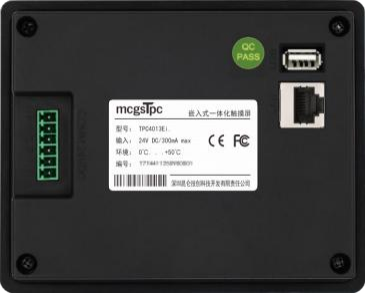
1KGMCGS TPC4013Ei سلسلة E ذات 4.3 بوصة ذات التكلفة المعقولة شاشة لمس صناعية مدمجة لواجهة المستخدم الرسومية fمن شركة كونلون تك. مزود بمعالج Cortex-A7 متعدد النواة بتردد 800 ميجاهرتز، وشاشة TFT-LCD بدقة 480×272 بكسل وسطوع 300 شمعة/م². يأتي مزودًا بواجهة تسلسلية RS232/RS485، ومنفذ إيثرنت تكيفي 10/100 ميجابت في الثانية، ومنفذ USB للتواصل مع وحدات التحكم المنطقية القابلة للبرمجة (PLC) ومحركات التردد المتغيرة (VFD) وأجهزة القياس الميدانية. يوفر تصنيف IP65 للوحة الأمامية حماية من الغبار والماء، مما يجعله مثاليًا لبيئة ورش العمل. هيكل بلاستيكي هندسي أسود، يعمل بجهد 24 فولت تيار مستمر، ويعمل بثبات ضمن نطاق 0-45 درجة مئوية. متوافق مع برنامج McgsPro، وحاصل على شهادتي CE وFCC. حجمه الصغير مثالي للآلات الصغيرة ومعدات الضخ ومشاريع الأتمتة الصناعية ذات التكلفة المنخفضة.
مواصفات المنتج
تصنيف | غرض | TPC4013Ei |
ميزات المنتج | شاشة LCD | شاشة TFT مقاس 4.3 بوصة |
نوع الإضاءة الخلفية | قاد | |
لون العرض | 65536 | |
دقة | 480×272 | |
سطوع الشاشة | 300 شمعة/م² | |
لمسات | نوع مقاوم رباعي الأسلاك | |
جهد الدخل | 24±20% فولت تيار مستمر | |
القدرة المقدرة | 5W | |
المعالج (أو وحدة المعالجة المركزية) | معالج Cortex-A7 متعدد النواة بتردد 800 ميجاهرتز | |
الذاكرة (في علوم الحاسوب) | 128 ميجابايت | |
ذاكرة فلاش | 128 ميجابايت | |
تخزين البيانات | 128 ميجابايت | |
ساعة يدوية | مدمج | |
برنامج التكوين | McgsPro | |
واجهة خارجية | واجهة تسلسلية | COM1(232),COM2(485) |
منفذ USB | مضيف واحد | |
منفذ إيثرنت | 1 × 10/100 ميجاهرتز قابل للتكيف | |
الظروف البيئية | درجة حرارة التشغيل | 0 درجة مئوية ~ 45 درجة مئوية |
رطوبة التشغيل | من 5% إلى 90% (بدون تكثف) | |
درجة حرارة التخزين | -10 درجة مئوية ~60 درجة مئوية | |
رطوبة التخزين | من 5% إلى 90% (بدون تكثف) | |
منتج تحديد | مواد بناء المنازل | البلاستيك الهندسي |
لون الغلاف | أسود | |
الأبعاد الكلية | 130 مم × 104 مم | |
فتح الخزانة | 120 مم × 93 مم | |
شهادة | شهادة المنتج | يتوافق مع معايير شهادة CE/FCC |
مستوى الحماية | IP65 (اللوحة الأمامية) | |
التوافق الكهرومغناطيسي | المستوى الصناعي 2 |
وصف الواجهة
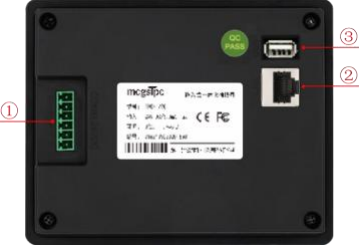
① | منفذ مصدر الطاقة الكهربائية، منفذ تسلسلي | 1 | + | تيار مستمر 24 فولت |
|
| 2 | - | 0V |
| COM1 | 4 |
| RS232 RXD |
|
| 3 |
| RS232 TXD |
|
| 2 |
| GND(0V) |
| COM2 | 5 |
| RS485+ |
|
| 6 |
| RS485 |
② | منفذ الشبكة |
| منفذ شبكة تكيفي 10 ميجا/100 ميجا | منفذ شبكة تكيفي 10M/100M، قادر على تحميل أو تنزيل المشاريع، وترقية بيئة التشغيل (يجب أن تكون بيئة تشغيل الشاشة Pro3 أو 3.2 أو أعلى)، والتواصل مع الأجهزة الأخرى. |
③ | منفذ USB |
| مضيف USB2.0 | يدعم منفذ USB2.0 المضيف تحديث بيئة تشغيل شاشة اللمس، ونظام الهندسة، بالإضافة إلى وظائف استيراد وتصدير البيانات من خلال محرك أقراص فلاش USB. |
تركيب المنتج
أبعاد المنتج
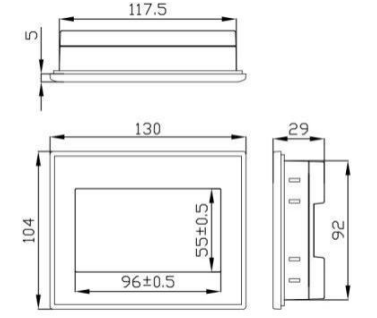
الأبعاد الخارجية
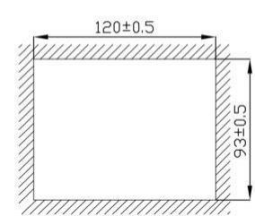
حجم الفتحة
طريقة التركيب
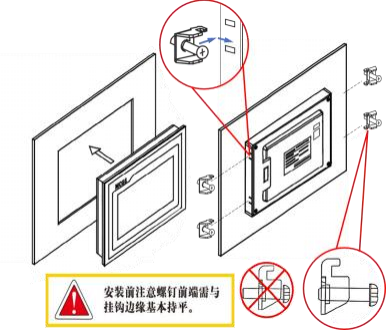
تركيب الخطافات
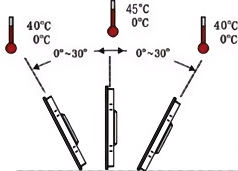
زاوية التركيب
صيانة المنتج
1.5.1 بطارية بديلة
موقع البطارية: TPC على لوحة الدائرة داخل المنتج
مواصفات البطارية: بطارية ليثيوم CR2032 3 فولت
لإزالة البطارية: قم بإزالة المادة اللاصقة الموجودة أعلى البطارية، وحرك الطرف الموجب برفق إلى موضع البطارية، وستخرج البطارية تلقائيًا.
تركيب البطارية: أولاً، ضع البطارية في مشبك الطرف الموجب، ثم اضغط برفق على الطرف الآخر أسفل المشبك البلاستيكي. تأكد من إدخال كل من المشابك البلاستيكية ومشبك الطرف الموجب المعدني بشكل صحيح.
أثناء التركيب، يُرجى تجنب حدوث تماس كهربائي بين قطبي البطارية الموجب والسالب. يجب إزالة لوحة التوسعة أولاً لشاشة إنترنت الأشياء. تأكد من محاذاة فتحات الدبابيس الموجودة على لوحة التوسعة.
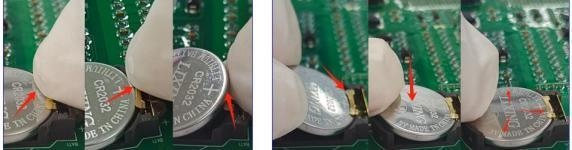
قم بإزالة البطارية ثم قم بتركيب البطارية
1.5.2 معايرة اللمس
ادخل إلى إعدادات النظام، ثم اضغط مطولاً على منطقة فارغة. ستبدأ عملية معايرة اللمس خلال ثوانٍ.
معايرة TPC: استخدم قلمًا أو إصبعًا للضغط برفق مع الاستمرار على مركز مؤشر التقاطع. عندما ينتقل المؤشر إلى النقطة التالية، ارفعه. كرر هذه العملية حتى تظهر رسالة "تم قياس إعدادات المعايرة الجديدة". انقر على زر "تأكيد المعايرة" لحفظ الإعدادات والخروج من برنامج المعايرة.
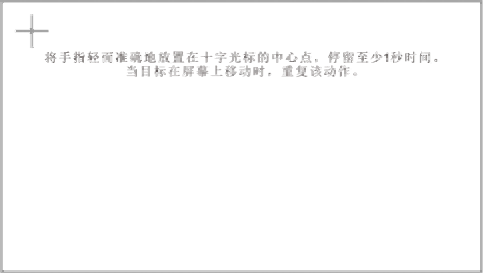
ضع إصبعك برفق ودقة على مركز مؤشر التصويب، واستمر بالضغط عليه لمدة ثانية واحدة على الأقل بينما يتحرك الهدف عبر الشاشة. كرر هذه العملية.
1.5.3 فيلم ثلاثي الحماية
يمكن لطبقة واقية أن تمنع بشكل فعال الغبار والزيوت والملوثات الأخرى المتولدة أثناء الإنتاج من التأثير على الجلد. مادة TPC عرضة للتآكل، لذلك، عند الضرورة، يمكن استخدام غشاء واقٍ لحمايتها. سنستخدم هذا كمثال توضيحي؛ وسيتم مناقشة النماذج الأخرى لاحقًا. خطوات تطبيق واقي الشاشة متشابهة.
الأدوات المطلوبة: تتضمن TPC غشاءً ثلاثي الحماية (متوفر للشراء من موردي الشاشات)، وقطعة قماش مقاومة للغبار، ومنظف مضاد للكهرباء الساكنة صديق للبيئة، وبكرة.
خطوات التشغيل:
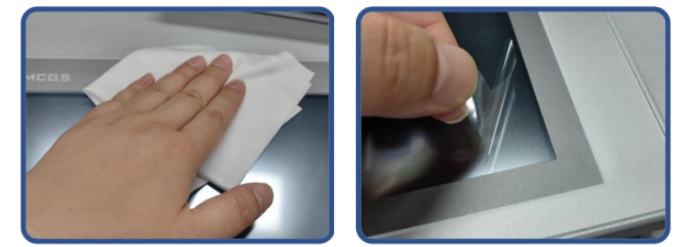
١) نظّف الشاشة. استخدم قطعة قماش ناعمة لإزالة الأوساخ من اللوحة الأمامية لمنع ظهور الفقاعات عند تركيب واقي الشاشة. إذا كان سطح TPC متسخًا بشدة، استخدم منظفًا لإزالة الملوثات من الشقوق حول الحواف.
2) قم بإزالة الغشاء الواقي المصنوع من مادة البولي إيثيلين تيريفثالات (PET) المثبت في المصنع ونظف أي بقايا لمنع تكون الفقاعات أثناء الاستخدام.
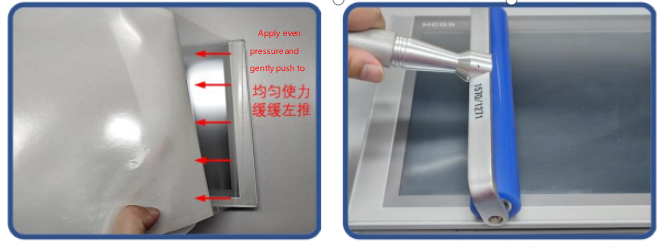
3) انزع زاوية من الغشاء الخلفي على الجانب الأيمن. قم بمحاذاة الجانب الأيمن من الغشاء مع الجانب الأيمن من شاشة TPC. بيدك اليسرى، انزع الغشاء الخلفي ببطء، وبيدك اليمنى، اضغط بالتساوي لدفع الغشاء برفق على الشاشة من اليمين إلى اليسار.
4) بعد وضع الفيلم، استخدم أسطوانة للضغط على الطبقة اللاصقة الخلفية بقوة لمنع تكون فقاعات الهواء.
الاحتياطات:
1) يجب إزالة الغشاء الواقي المُثبّت في المصنع قبل وضع الغشاء الواقي ثلاثي الطبقات. غشاء واقي من مادة البولي إيثيلين تيريفثالات (PET).
2) يُعدّ الغشاء المقاوم للعوامل الجوية مادة استهلاكية. إذا تبيّن أن حوافه متقشرة أو منتفخة، فيجب وضع غشاء جديد.
3) عند استبدال الغشاء الواقي، قم برفعه من الزاوية اليمنى السفلية للوحة الأمامية، مع الحرص على عدم خدش غشاء الإغلاق.
2 تحميل المشروع
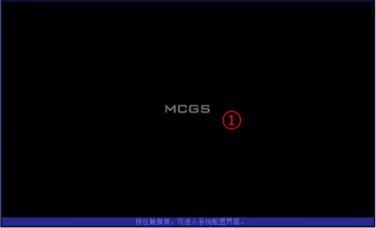
الخطوة 1: استخدم مصدر طاقة تيار مستمر 24 فولت TPC. بعد تشغيل الجهاز وبدء التشغيل، سيظهر شريط تقدم "بدء التشغيل" على الشاشة. عند هذه النقطة، انقر على TPC①، وسيتم نقلك إلى واجهة تهيئة بدء التشغيل. في حال عدم اتخاذ أي إجراء، سيتم نقلك تلقائيًا إلى واجهة تشغيل المشروع.
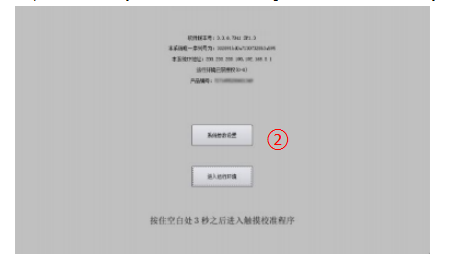
الخطوة 2: انقر فوق زر إعدادات معلمات النظام ②. ادخل إلى واجهة إعدادات نظام TPC.
الخطوة 3: حدد علامة تبويب إعدادات الشبكة ③، وقم بتكوين ... عنوان IP الخاص بـ TPC 4، عنوان IP الافتراضي لـ TPC هو 200.200.200.190.
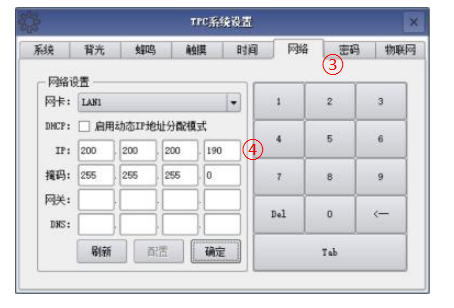
الخطوة 4: قم بتوصيل الكمبيوتر و... TPC، وعنوان IP الخاص بالكمبيوتر. مع عنوان IP الخاص بمنفذ LAN الخاص بـ TPC المتصل، قم بتعيينهما على نفس شريحة الشبكة.
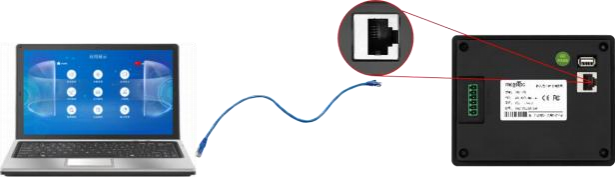
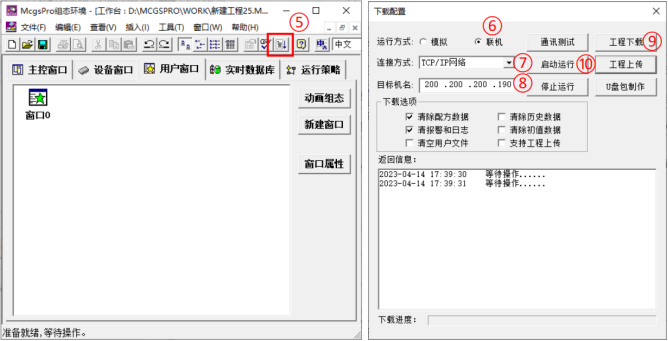
الخطوة 5: استخدم برنامج MCGS Pro. افتح مشروع TPC، انقر لتنزيل المشروع (⑤). افتح صفحة خصائص تكوين التنزيل وحدد "متصل" كوضع التشغيل. حدد طريقة الاتصال "TCP/IP" أو "شبكة" (⑦). أدخل اسم الجهاز المستهدف TPC أو عنوان IP الخاص به (⑧). انقر على "تنزيل المشروع" (⑨). بعد اكتمال التنزيل بنجاح، انقر على "بدء التشغيل" (⑩) أو... اضغط على زر "دخول بيئة التشغيل" في واجهة TPC لتشغيل المشروع على الشاشة.

ترك رسالة
امسح ضوئيًا إلى WeChat :
امسح ضوئيًا إلى واتساب :